Cómo convertir tus archivos fácilmente con Canva: De WebP a PNG y PDF
Aprende a convertir tus archivos de imagen y documentos fácilmente con Canva, transformando formatos WebP, PNG, PDF y más de forma rápida y sin perder calidad.
En el panorama digital contemporáneo, la gestión de formatos de archivo se ha convertido en una tarea cotidiana pero crítica para diseñadores, creadores de contenido y profesionales de marketing. A menudo nos encontramos con la necesidad de adaptar un recurso gráfico a diferentes canales, lo que implica convertir formatos cerrados o complejos a extensiones más versátiles. Tradicionalmente, este proceso requería instalar software pesado y costoso o recurrir a páginas web de conversión repletas de publicidad invasiva y riesgos de seguridad.
Canva ha cambiado las reglas del juego al integrar soluciones de edición y conversión de archivos en una plataforma en la nube intuitiva y accesible. Gracias a su potente conversor de imagen, los usuarios pueden transformar sus archivos visuales en segundos, manteniendo la máxima calidad y adaptando los recursos a las necesidades de cada proyecto sin salir de su flujo de trabajo de diseño habitual.
La evolución de los formatos visuales: ¿WebP, PNG o JPG?
Para entender la importancia de contar con una herramienta de conversión versátil, es fundamental analizar las características de los formatos más populares en la web:
- WebP: Creado por Google, es el estándar actual para el diseño web debido a su excelente relación de compresión y calidad. Reduce considerablemente el peso de las imágenes, lo que mejora los tiempos de carga de los sitios web (Core Web Vitals). Sin embargo, aún presenta limitaciones de compatibilidad en ciertos sistemas de edición locales o plataformas antiguas.
- PNG (Portable Network Graphics): Es el formato rey cuando se trata de conservar transparencias (canal alfa) y detalles nítidos en elementos gráficos como logotipos, iconos e ilustraciones. A diferencia de JPG, utiliza una compresión sin pérdidas, aunque el tamaño de sus archivos suele ser mayor.
- JPG/JPEG (Joint Photographic Experts Group): Es el formato ideal para fotografías complejas y con muchos colores debido a su capacidad para comprimir archivos de forma eficiente, sacrificando ciertos detalles imperceptibles al ojo humano para reducir el peso.
Contar con un conversor de imagen te permite alternar entre estas extensiones de manera estratégica según el canal donde vayas a publicar tu contenido, garantizando el equilibrio perfecto entre rendimiento y calidad visual.
Paso a paso: Cómo convertir imágenes de WebP a PNG en Canva
El proceso de conversión en Canva está diseñado para eliminar cualquier fricción técnica. Si tienes una imagen en formato WebP y necesitas transformarla a PNG para conservar su transparencia y usarla en otros proyectos de edición, sigue estos pasos:
- Importa tu archivo: Arrastra la imagen WebP directamente desde tu ordenador al panel de Canva o súbela a través del botón de importar archivos de tu biblioteca.
- Añade al lienzo: Coloca la imagen en tu lienzo de diseño. Si solo quieres convertirla, ajusta el lienzo al tamaño exacto de la imagen.
- Aplica mejoras si lo deseas: Aprovecha el editor de Canva para recortar, ajustar el contraste, añadir filtros o mejorar la nitidez antes de la exportación.
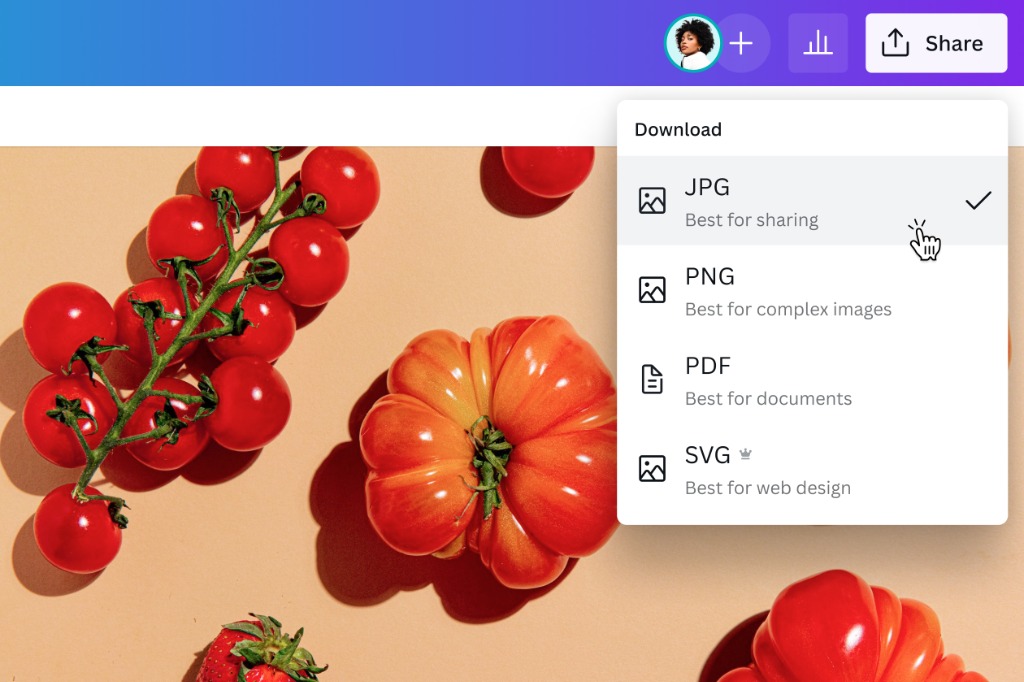
- Selecciona exportar: Haz clic en el botón "Compartir" en la esquina superior derecha y selecciona la opción de "Descargar".
- Elige el formato de destino: En el menú desplegable de tipo de archivo, selecciona PNG. Si tu cuenta cuenta con Canva Pro y la imagen tiene un fondo transparente que deseas conservar, marca la casilla "Fondo transparente".
- Descarga: Haz clic en descargar y guarda tu nuevo archivo PNG en tu disco duro listo para usar.
El poder de convertir y editar PDFs de forma interactiva
El formato PDF (Portable Document Format) es el estándar indiscutible para compartir documentos finales debido a su capacidad para conservar la maquetación exacta independientemente del dispositivo en el que se abra. Sin embargo, editar un PDF cerrado suele ser una pesadilla técnica.
Canva resuelve este problema permitiendo importar archivos PDF directamente al editor. El sistema utiliza reconocimiento inteligente de elementos para separar los textos, imágenes, vectores y formas del PDF, convirtiéndolos en capas completamente editables. Esto te permite:
- Modificar textos directamente: Corrige erratas, cambia tipografías o añade nuevos párrafos sobre el documento original.
- Reemplazar imágenes: Actualiza logotipos o fotografías antiguas arrastrando las nuevas sobre las capas del PDF.
- Exportar a múltiples formatos: Una vez editado, puedes descargar el PDF de nuevo optimizado para impresión, o bien convertirlo en imágenes JPG independientes para compartirlas en redes sociales o insertarlas en presentaciones.
Buenas prácticas para la optimización de archivos y rendimiento web
La conversión de archivos no se limita a cambiar extensiones; es una parte fundamental de la optimización SEO y la experiencia de usuario. Te recomendamos tener en cuenta las siguientes pautas:
- Ajusta las dimensiones antes de exportar: No uses imágenes de 4000px de ancho si solo se van a mostrar a 800px en tu sitio web. Adapta el tamaño del lienzo en Canva para evitar que el navegador tenga que escalar imágenes pesadas.
- Elige el formato adecuado: Usa PNG únicamente para gráficos que requieran fondo transparente o textos integrados de alta nitidez. Para fotografías reales en posts de blog o galerías, la conversión a JPG o WebP te ahorrará hasta un 70% de peso de archivo.
- Aprovecha la compresión inteligente: Si descargas archivos en PNG o JPG para web, asegúrate de mantener un equilibrio donde la compresión reduzca el tamaño en kilobytes sin generar artefactos visuales visibles en la imagen.
Con herramientas intuitivas e integradas como las de Canva, la gestión y conversión de archivos deja de ser un obstáculo técnico para convertirse en un aliado diario de tu productividad creativa. ¡Prueba la herramienta y optimiza tus recursos visuales al instante!