Cómo quitar el fondo a una imagen con la herramienta Canva
Descubre cómo utilizar la función de eliminación de fondos de Canva para aislar tus productos y retratos en segundos con calidad profesional.
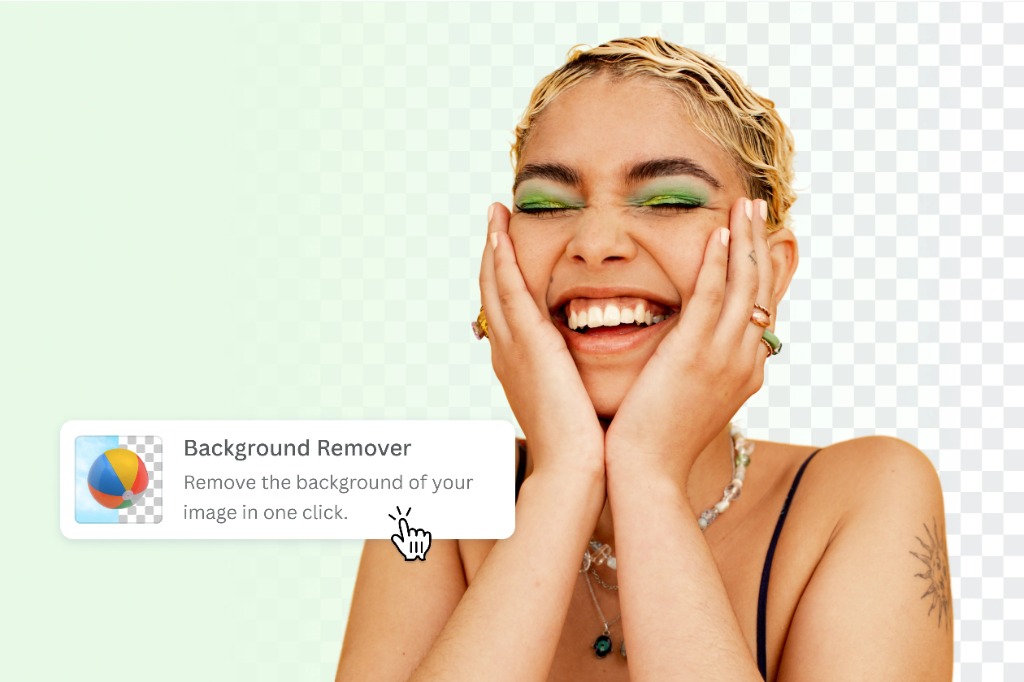
En el diseño gráfico comercial y la creación de contenidos, uno de los procesos más recurrentes y necesarios es el aislamiento de elementos. Ya sea que necesites recortar el retrato de un colaborador para colocarlo en la página de equipo, separar un producto de su entorno para incluirlo en un catálogo de tienda online, o crear pegatinas visuales para tus campañas de redes sociales, eliminar el fondo de una foto es una tarea indispensable.
Históricamente, este proceso requería dominar herramientas de selección complejas como la pluma, los lazos magnéticos o las máscaras de canales en programas de retoque fotográfico profesional. Esto conllevaba una curva de aprendizaje elevada y varios minutos de trabajo minucioso por cada imagen. Afortunadamente, la llegada del diseño asistido por inteligencia artificial ha simplificado este flujo. Con la funcionalidad para quitar fondo a imagen con canva, cualquier profesional o emprendedor puede lograr recortes de calidad de estudio en cuestión de segundos y con un solo clic.
La revolución del recorte digital mediante Inteligencia Artificial
El quitafondos de Canva funciona mediante algoritmos avanzados de visión artificial que analizan la imagen en tiempo real. La IA es capaz de identificar de forma instantánea el sujeto principal de la foto (ya sea una persona, un producto, una mascota o un logotipo) y diferenciarlo del fondo, eliminando los píxeles no deseados con una precisión asombrosa.
Esta tecnología destaca especialmente al enfrentarse a bordes complejos que solían dar problemas en los recortes manuales, tales como hebras de cabello sueltas, texturas rugosas o contornos difusos. Al automatizar esta labor técnica, Canva democratiza la edición avanzada de imágenes, permitiendo que cualquier persona obtenga resultados pulidos sin necesidad de conocimientos previos de diseño gráfico.
Guía paso a paso: Cómo eliminar el fondo de tu imagen en Canva
Para recortar tus imágenes utilizando el borrador de fondos inteligente de Canva, solo debes seguir este sencillo procedimiento:
- Sube tu imagen: Accede a tu espacio de trabajo en Canva y carga la fotografía que deseas editar. También puedes elegir entre las miles de fotos de la biblioteca multimedia de Canva.
- Colócala en tu lienzo: Arrastra la foto al lienzo de diseño y selecciónala haciendo clic sobre ella.
- Abre el menú de edición: Haz clic en la opción "Editar la foto" que aparece en la barra de herramientas superior del editor.
- Activa el Quitafondos: En la sección de efectos del panel izquierdo, selecciona la herramienta llamada **"Quitafondos"** (identificada con el icono de un balón de playa con fondo cuadriculado).
- Espera el resultado instantáneo: La inteligencia artificial procesará la imagen y eliminará el fondo automáticamente en un par de segundos.
- Ajustes manuales opcionales: Si el recorte automático necesita algún reajuste, puedes hacer clic de nuevo sobre el icono de la herramienta para acceder a los pinceles de **"Borrar"** y **"Restaurar"**. Estos pinceles te permiten refinar a mano áreas específicas para lograr un resultado perfecto.
- Descarga en formato adecuado: Una vez conforme con el resultado, haz clic en "Compartir", selecciona "Descargar" y asegúrate de elegir el formato PNG marcando la casilla **"Fondo transparente"** para que el recorte mantenga su transparencia al usarlo en otras plataformas.
Casos de uso prácticos para exprimir la herramienta
Utilizar la función de quitar fondo a imagen con canva abre un abanico inmenso de posibilidades creativas y comerciales:
1. E-commerce y catálogos de producto
En las tiendas online (como Shopify, WooCommerce o Amazon), la consistencia visual es clave para transmitir confianza. Las fichas de producto suelen requerir imágenes con fondo blanco puro o neutro. Al eliminar los fondos ruidosos de tus fotos caseras, puedes aislar tus productos y colocarlos sobre un fondo limpio uniforme, añadiendo sombras paralelas sutiles para darles volumen y realismo.
2. Identidad visual y Marca Personal
Tu retrato profesional es tu carta de presentación en canales como LinkedIn. Con Canva, puedes quitar el fondo de un selfie con buena iluminación y colocar tu silueta sobre un fondo de color corporativo llamativo, un degradado suave o una escena de oficina desenfocada, consiguiendo una imagen de perfil profesional al instante.
3. Miniaturas de YouTube y banners publicitarios
Para captar la atención de los usuarios, las miniaturas de vídeo y los anuncios gráficos necesitan composiciones dinámicas. Recortar a las personas o elementos clave y colocarlos superpuestos sobre fondos de alto contraste, añadiéndoles un borde brillante o trazo de color externo, es una técnica de marketing muy efectiva que puedes replicar en segundos en Canva.
Consejos para obtener el recorte perfecto
Aunque el algoritmo de Canva es sumamente avanzado, la calidad del recorte final depende en gran medida de la foto de partida. Sigue estas recomendaciones para facilitar el trabajo de la IA:
- Busca un buen contraste: Cuanto más se diferencie el color del sujeto principal del color del fondo, más limpio y preciso será el recorte automático.
- Cuida la iluminación: Evita sombras duras que tapen los bordes del sujeto o que confundan al algoritmo al intentar delimitar las formas.
- Enfoque nítido: Las fotos desenfocadas o con movimiento dificultan la detección de bordes del elemento principal, produciendo recortes ligeramente borrosos.
Optimizar el flujo de trabajo visual de tu marca o negocio es ahora más sencillo gracias a la accesibilidad de las herramientas de Canva. Al eliminar los procesos manuales complejos de edición, puedes centrarte en lo que realmente importa: conectar con tu audiencia mediante diseños de alto impacto visual.